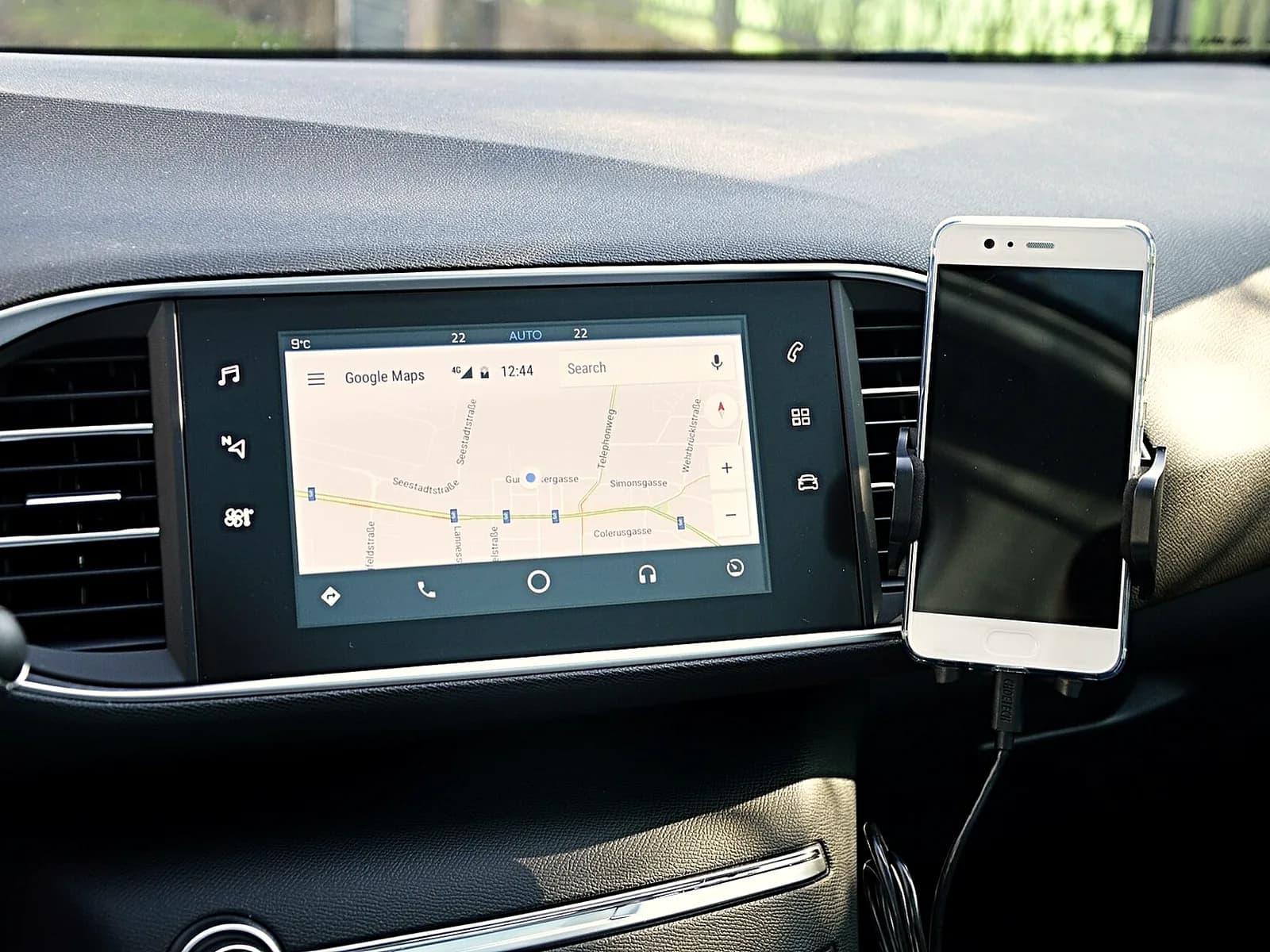
Da li ekran vašeg auta ima Android Auto
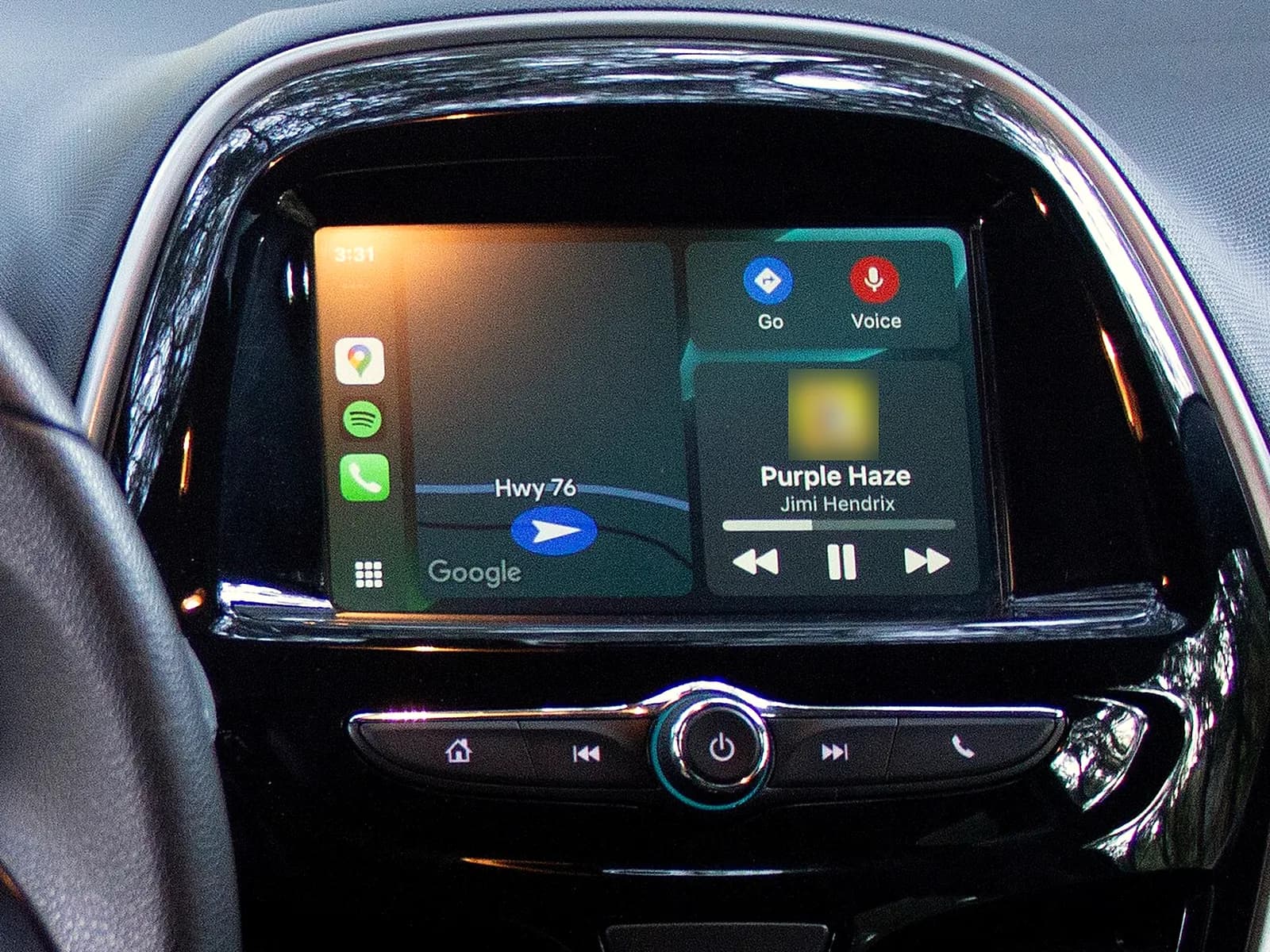
Android Auto prikazuje navigaciju, pozive, poruke i muziku sa Android telefona na ekranu auta. Radi samo na ekranu auta koji ga podržava. USB u autu nije znak da ga ekran ima. Prvo proverite ovo:
- U meniju ekrana auta potražite Android Auto i proverite da je uključen.
- Ugasite i ponovo upalite ekran auta, pa ponovo povežite telefon.
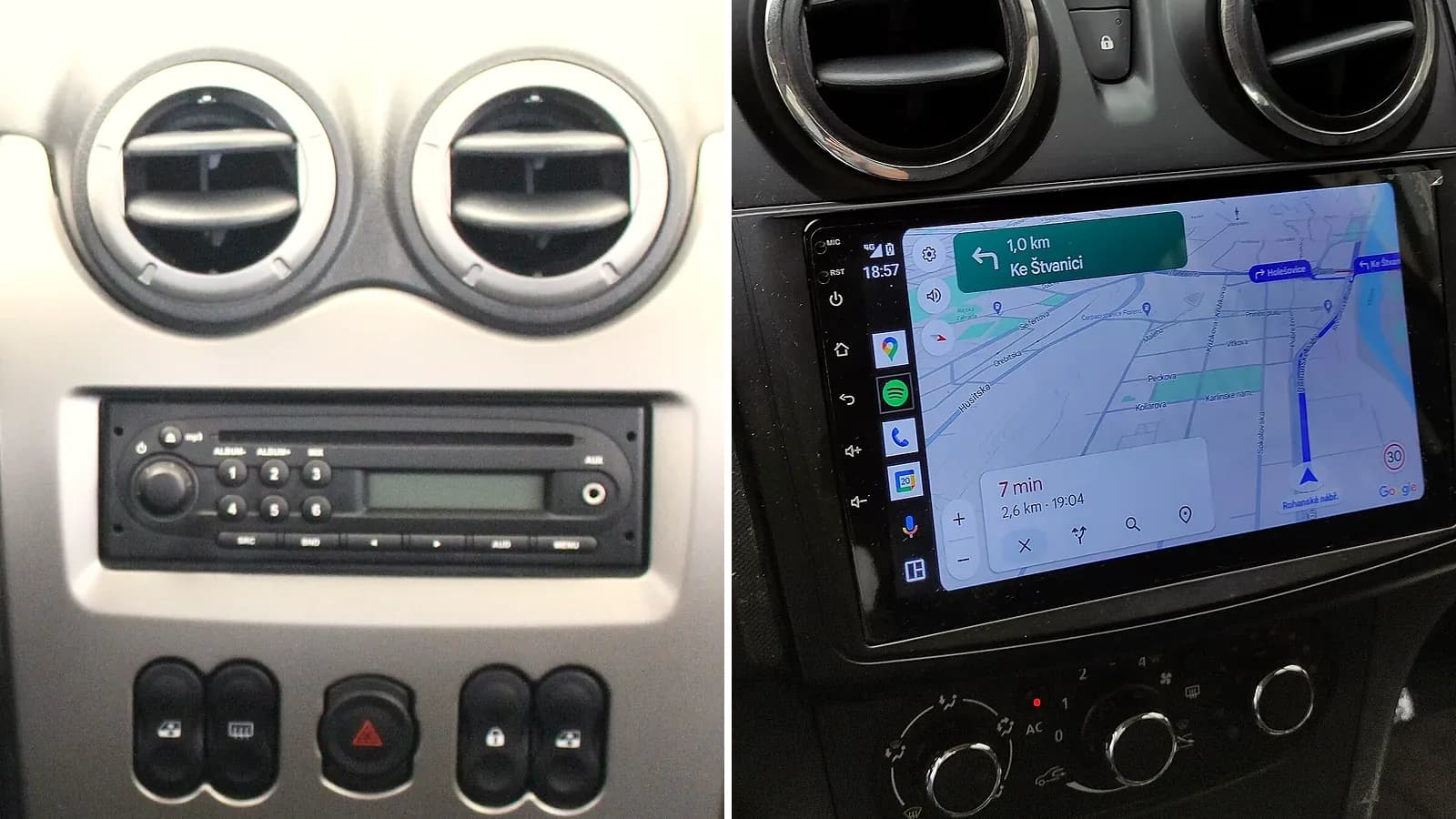
Ako Android Auto u meniju ne postoji, ekran ga nema ili ga ima zaključanog. Mnogi fabrički ekrani imaju Android Auto i CarPlay u sebi, ali zaključane. Uključimo ih, bez novog ekrana. Više o aktivaciji Android Auto-a i CarPlay-a
Šta ekran dobije aktivacijom: zavisi od ekrana
- Neki ekrani: i Android Auto i CarPlay.
- Neki ekrani: samo CarPlay. Tada Android Auto daje nova multimedija.
Android Auto ne radi preko kabla
Ako je Android Auto radio, a sada neće, zamenite USB kabl. Nov kabl verovatno reši problem, jer ne radi svaki kabl sa svakim autom.
- Uzmite kvalitetan kabl kraći od 1 metra.
- Probajte kabl koji je došao uz telefon.
- Ne koristite produžni kabl ni USB razdelnik, deo koji od jednog USB-a pravi više.
Šta treba telefonu
- Android 11 ili noviji. Verziju vidite u podešavanjima telefona, pod O telefonu, pa verzija Androida.
- Telefon koji nema Android Go verziju. Na njoj Android Auto ne radi.
- Aktivan paket mobilnog interneta. Kad povezujete prvi put, i signal mreže.
- Za bežičnu vezu i Wi-Fi od 5 GHz.
Android Auto povezivanje prvi put
Telefon povezujte dok je auto parkiran, a ekran auta upaljen.
Preko kabla
- Uključite kabl u USB auta, pa u telefon.
- Pratite uputstvo na ekranu telefona i auta.
- Ako telefon traži da ažurirate Android Auto, prihvatite.
Bežično
- Na telefonu uključite Wi-Fi i lokaciju. Zatim u podešavanjima telefona otvorite Bluetooth i uključite ga.
- Na volanu zadržite dugme za glasovne komande, da se na ekranu auta otvori meni za nov telefon. Ako se meni ne pojavi, kako se otvara piše u uputstvu za auto.
- Uparite telefon sa autom preko Bluetooth-a, po uputstvu na ekranu telefona i auta.
- Android Auto se pokrene sam za nekoliko sekundi. Ako se ne pokrene, dodirnite Android Auto na ekranu auta.
Ako se telefon ne poveže ni kablom ni bežično, a kabl i telefon su u redu, pošaljite nam marku, model, godište i sliku ekrana, pa ćemo vam reći da li ekran ima Android Auto.
Radi u jednom autu, a u drugom neće
Kad je telefon već povezan sa jednim autom, a sa drugim neće, uradite ovo:
- Izvucite kabl iz telefona.
- U podešavanjima telefona otvorite povezane uređaje, pa podešavanja povezivanja, Android Auto i ranije povezane automobile.
- U meniju gore desno izaberite da telefon zaboravi sve automobile.
- Ponovo uključite telefon u auto.
Proverite i da drugi auto ima Android Auto i da je uključen u meniju ekrana.
Android Auto aplikacija se ne preuzima posebno
Android Auto je ugrađen u telefon, pa ga ne tražite u prodavnici aplikacija.
Ako se neka aplikacija sa telefona ne vidi na ekranu auta, otvorite je jednom na telefonu. Samsung telefoni gase aplikacije koje dugo ne koristite, da štede bateriju. Da se to ne ponavlja, u podešavanjima baterije isključite gašenje ili uspavljivanje aplikacija koje ne koristite.
Glasovne komande i zvuk
Android Auto sluša glasovne komande preko Gemini-ja ili Google asistenta, glasovnog pomoćnika sa telefona.
Pomoćnika pozovete na tri načina: recite „OK Google“, držite dugme za glasovne komande na volanu ili dodirnite znak mikrofona na ekranu auta.
- Dugme za glasovne komande na volanu držite dok ne čujete ton. Kad ga pustite ranije, možete da izađete iz Android Auto-a.
- Počnite da govorite posle tona. Ton znači da vas Android Auto sluša.
- Smanjite buku u autu dok govorite.
- U nekim autima se jačina navigacije, muzike i glasa podešava posebno. Kako, piše u uputstvu za auto.
Na naknadno ugrađenoj multimediji Android Auto vas čuje preko njenog mikrofona. Kad vas ne razume, proverimo da li mikrofon radi. Više o ugradnji multimedije